Windows 11 - Update Anleitung
Damit dein neuer Rechner mit Windows 11 optimal funktioniert, ist es besonders wichtig, direkt nach der ersten Inbetriebnahme alle verfügbaren Systemupdates durchzuführen. Diese Updates sorgen für einen reibungslosen Betrieb, verbessern die Sicherheit und stellen sicher, dass du alle aktuellen Funktionen nutzen kannst. In dieser Anleitung zeigen wir dir Schritt für Schritt, wie du dein Gerät auf den neuesten Stand bringst, einschließlich optionaler Updates (z.B. Treiber- oder Funktionsupdates). Microsoft veröffentlicht wöchentlich Updates, diese werden künftig automatisch installiert.
Wichtig: Gerät während Updates niemals ausschalten!
Windows Update aktualisiert automatisch auch die Grundsoftware deines Geräts, das sogenannte BIOS – ganz ohne dein Zutun. Nach dem Neustart kann der Bildschirm deshalb bis zu 20 Minuten schwarz bleiben, das Gerät mehrmals neu starten oder kurz piepen. Das ist normal – dein Gerät arbeitet dann im Hintergrund.
- Lass das Netzteil während des gesamten Updates angeschlossen.
- Nicht ausschalten, den Ein-/Aus-Knopf nicht gedrückt halten, nicht den Stecker ziehen und den Deckel nicht zuklappen.
- Einfach abwarten, bis Windows wieder erscheint.
Wird ein BIOS-Update unterbrochen, kann dein Gerät dauerhaft beschädigt werden und nicht mehr starten. Das gilt auch für alle späteren automatischen Updates.
Bildschirm länger als 20 Minuten schwarz? Schalte das Gerät trotzdem nicht aus, sondern kontaktiere zuerst unser Service-Team unter 06221 – 672 16 80.
↓ Anleitung als PDF herunterladen
Schritt für Schritt
Schritt 1
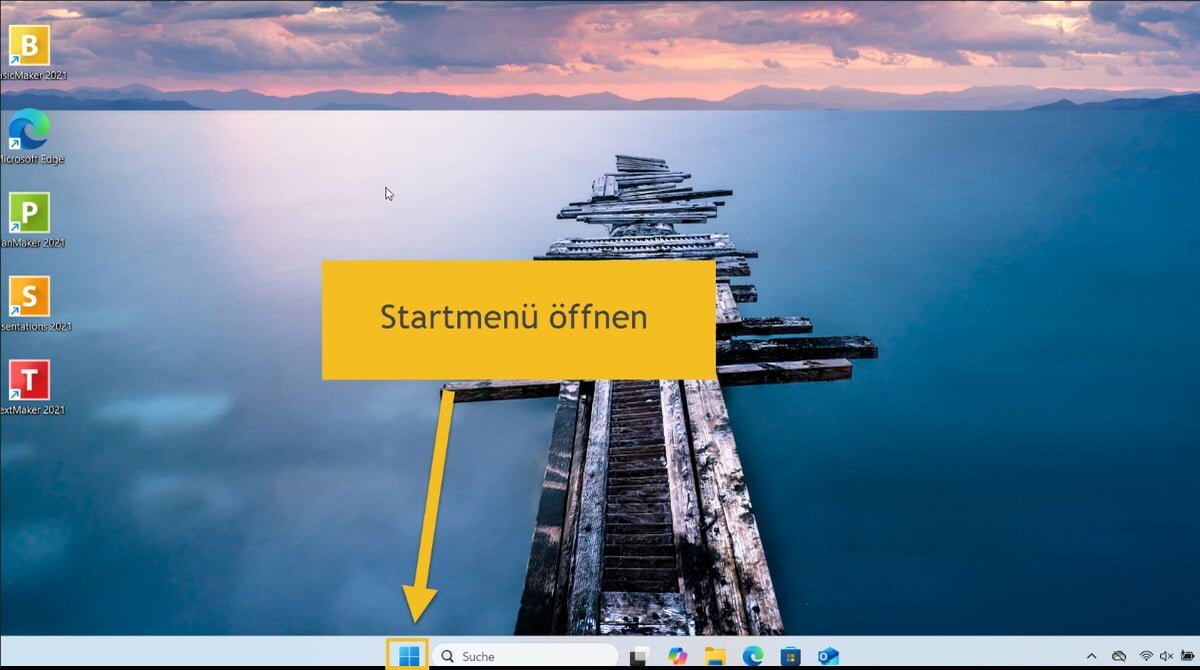
Nach der Ersteinrichtung deines PC oder Laptops befindest du dich auf dem Windows 11 Homescreen. Klicke auf das Windows-Symbol unten in der Taskleiste, um das Startmenü zu öffnen.
Schritt 2
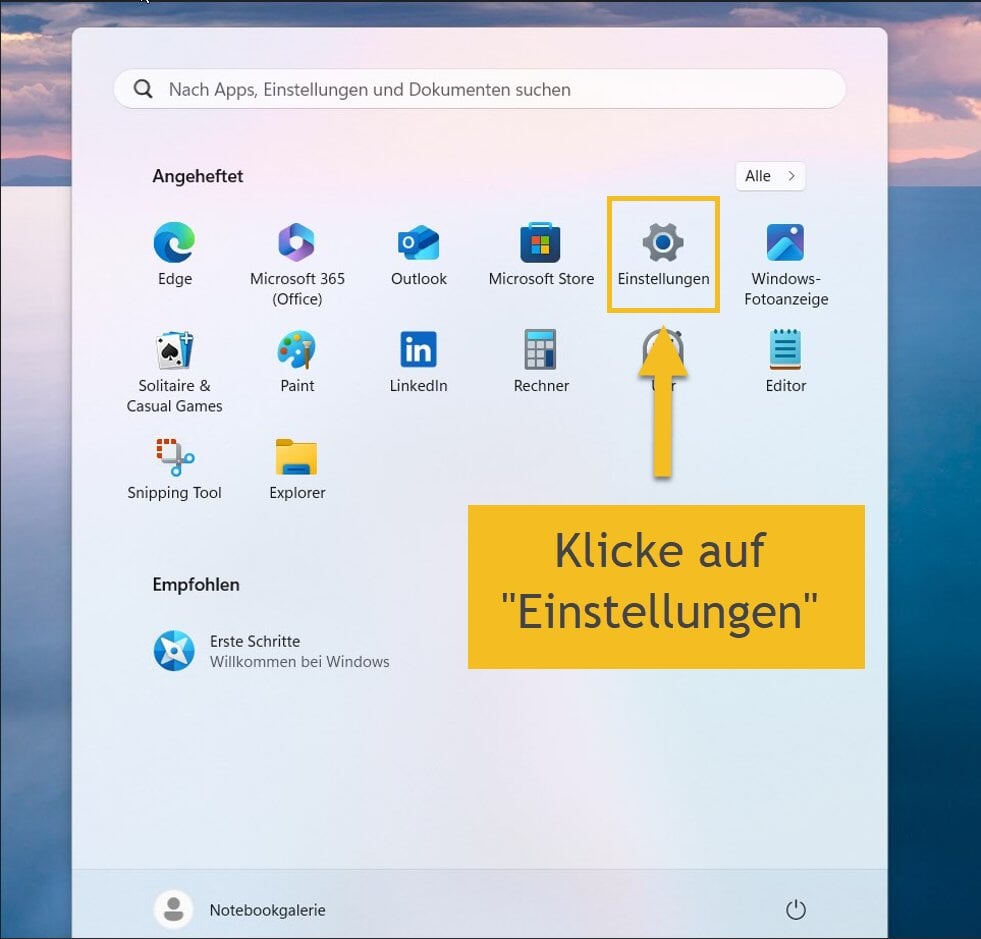
Klicke auf den Button „Einstellungen“. Wenn dieser nicht angezeigt wird, tippe 'Einstellungen' in die Suchleiste ein und klicke auf das entsprechende Ergebnis.
Schritt 3
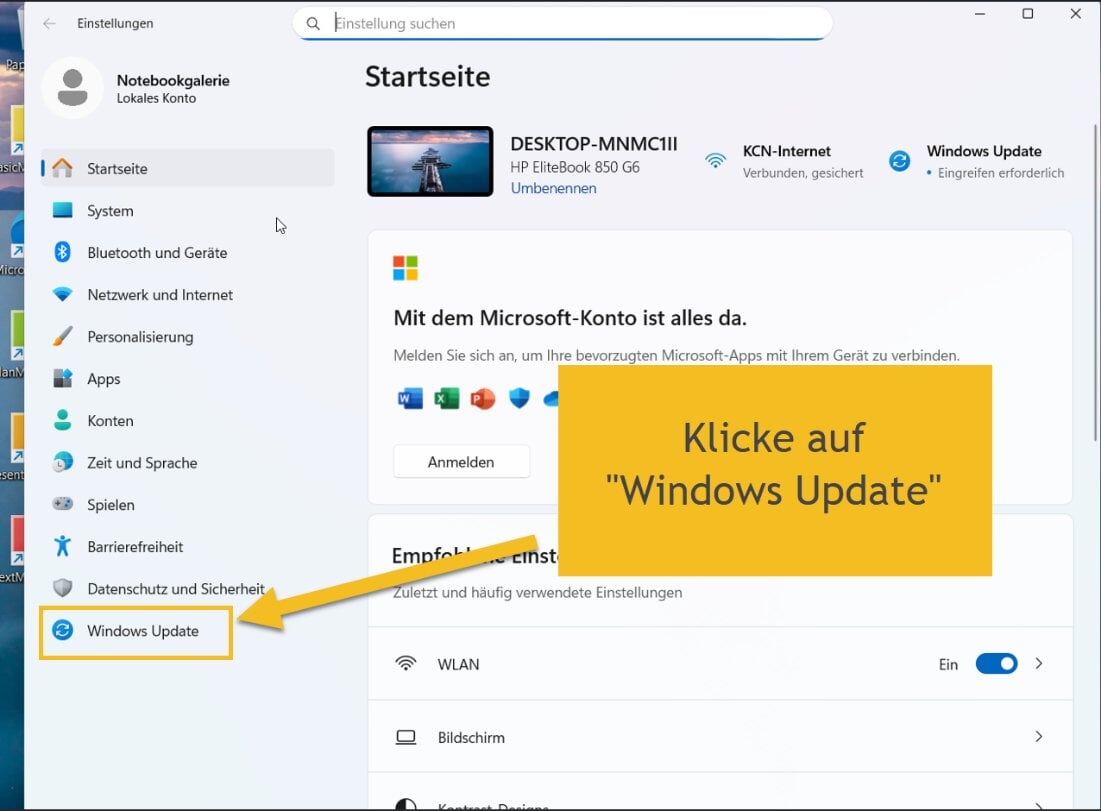
Wähle im Einstellungsfenster „Windows Update“ aus.
Schritt 4
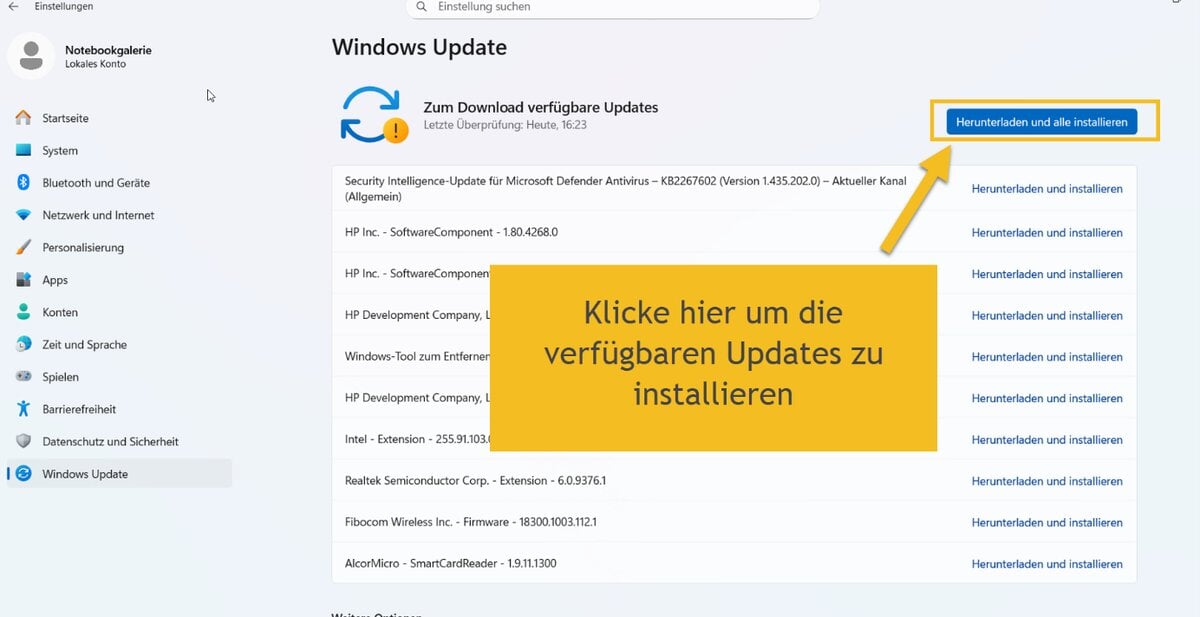
Dein Computer zeigt dir nun, dass einige Updates installiert werden müssen. Klicke auf „Herunterladen und installieren“.
Schritt 5
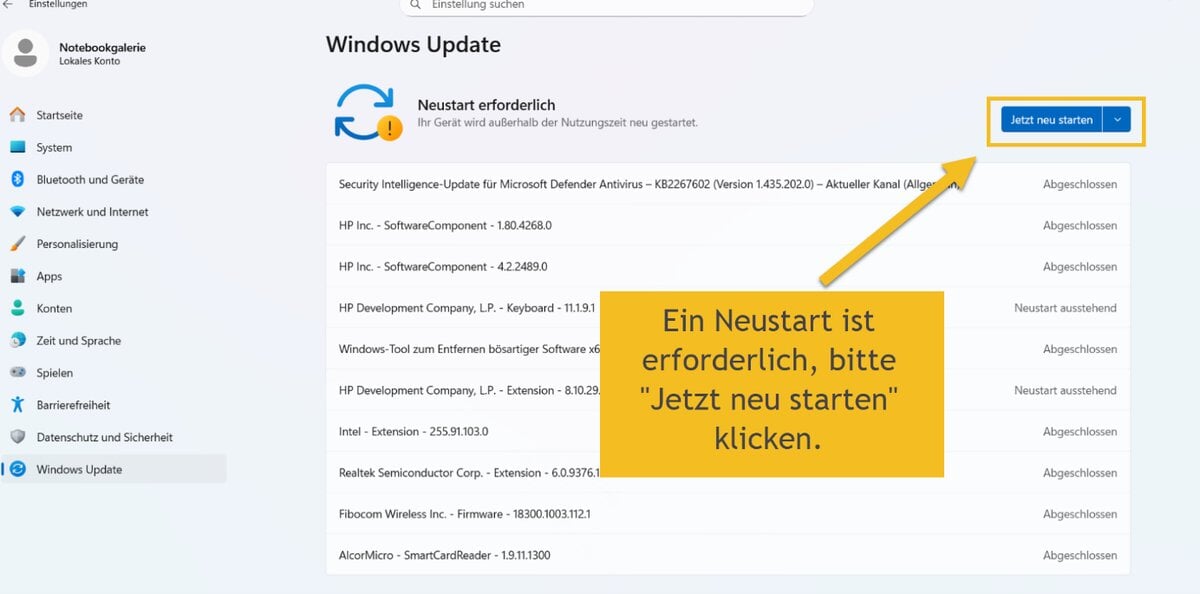
Einige Updates benötigen einen Neustart. Wenn dir dein Computer anzeigt, dass ein Neustart notwendig ist, führe diesen bitte durch, indem du auf „Jetzt neu starten“ klickst.
Achtung: Nach dem Neustart kann der Bildschirm mehrere Minuten schwarz bleiben – bitte nicht ausschalten und das Netzteil angeschlossen lassen!
Schritt 6
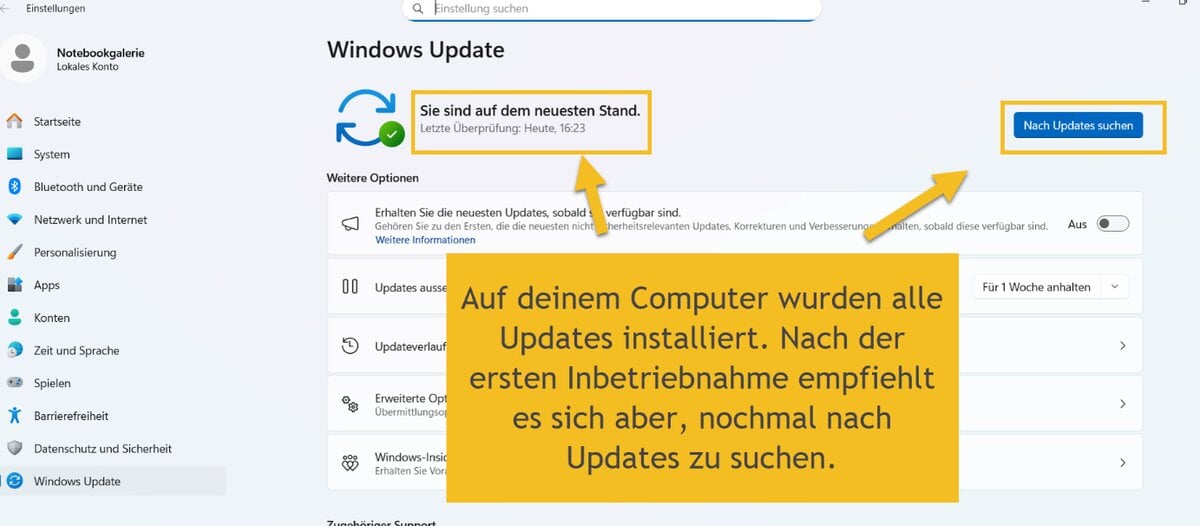
Wiederhole nach dem Neustart die Schritte 1 bis 3 und prüfe, ob dein Computer nun auf dem aktuellen Stand ist. Nach der ersten Inbetriebnahme kann es vorkommen, dass dir angezeigt wird, dass sich der Computer auf dem neuesten Stand befindet, aber noch weitere Updates vorhanden sind. Klicke daher am besten auf „Nach Updates suchen“. Werden keine neuen Updates gefunden, musst du nichts weiter tun. Werden weitere Updates gefunden, wiederhole die Schritte 4 bis 6.
Schritt 7
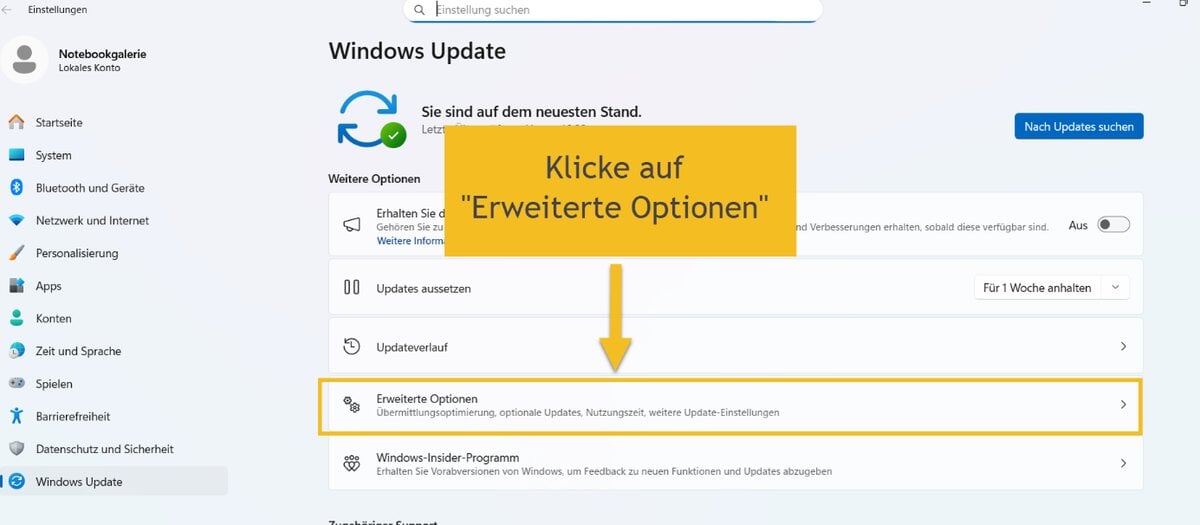
Möchtest du alle verfügbaren Funktionen und Treiber nutzen, die Windows 11 zu bieten hat, empfiehlt es sich, auch noch nach optionalen Updates zu suchen. Dazu klicke im Bereich „Windows Update“ zunächst auf „Erweiterte Optionen“.
Schritt 8
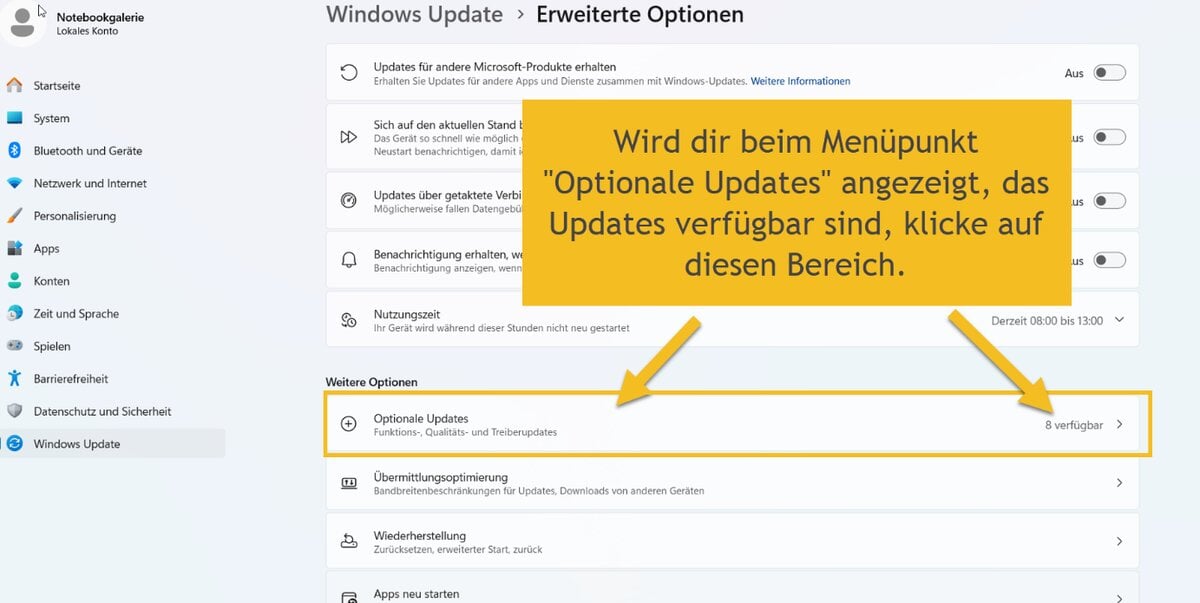
Werden dir unter dem Menüpunkt „Optionale Updates“ verfügbare Updates angezeigt, wähle diesen Menüpunkt aus. Sind keine optionalen Updates verfügbar, hast du bereits alle Schritte erfüllt und dein Betriebssystem ist im aktuellen und besten Zustand.
Schritt 9
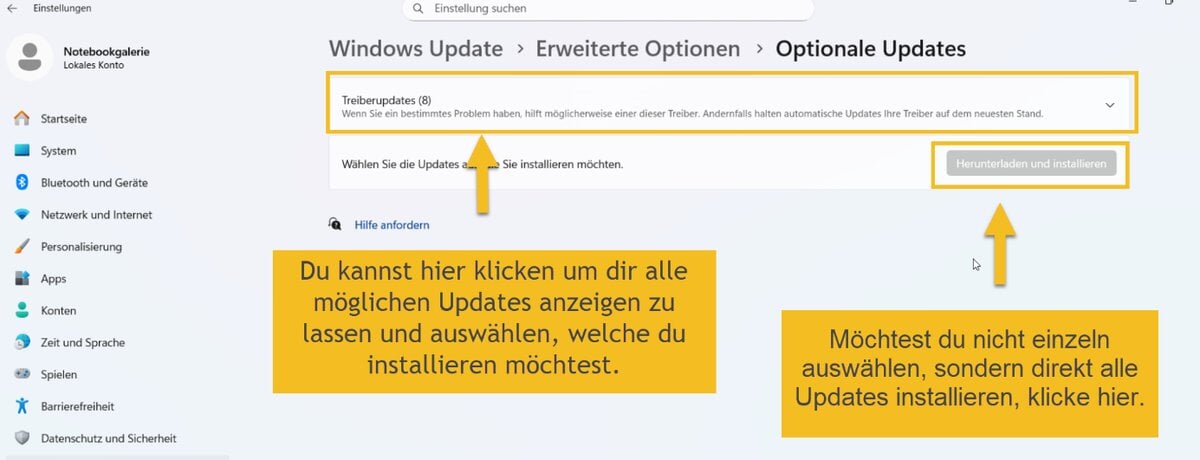
Du kannst dir nun alle für dein Betriebssystem angebotenen optionalen Updates anzeigen lassen oder ohne Auswahl der einzelnen Updates direkt alle verfügbaren Updates installieren, indem du auf „Herunterladen und installieren“ klickst. Für weniger erfahrene Anwender empfehlen wir, alle optionalen Updates direkt zu installieren. Erfahrene Anwender können sich alle Updates anzeigen lassen und auswählen, ob sie auf für sie nicht relevante Optionen verzichten möchten.
Schritt 10
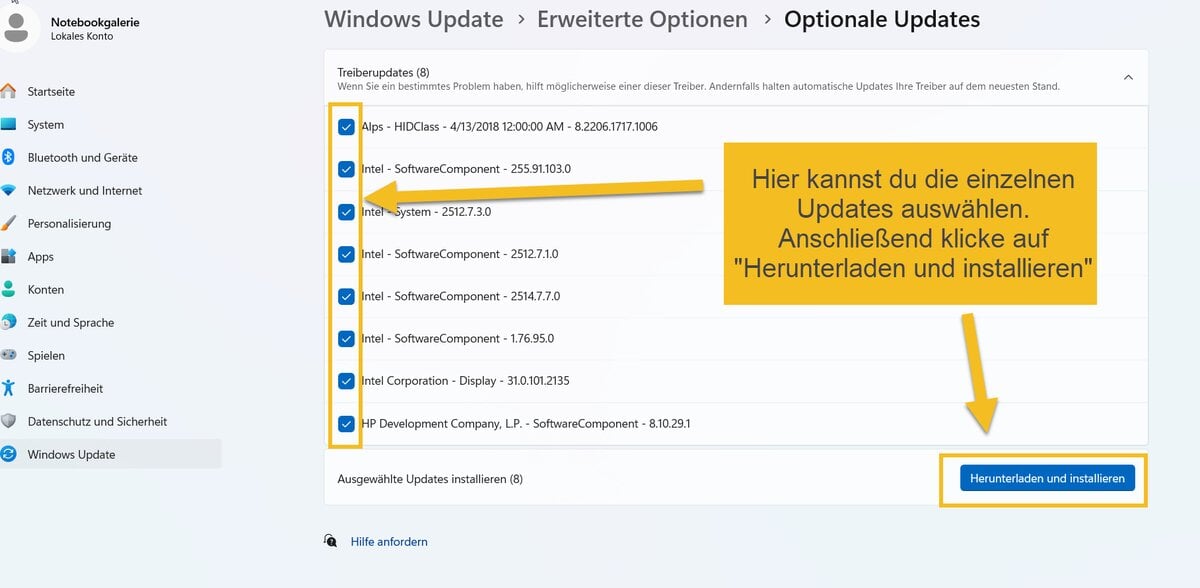
Im nächsten Schritt kannst du auswählen, welche Updates und Funktionserweiterungen du nutzen und ob du auf bestimmte Möglichkeiten verzichten möchtest. Abschließend klicke auf „Herunterladen und installieren“. Abhängig von der Art der optionalen Updates ist es möglich, dass Windows 11 dich bittet, abermals einen Neustart durchzuführen. Bestätige diesen mit „Jetzt neu starten“. Nach dem Neustart ist dein System mit den neuesten Treibern und Funktionen ausgestattet.
Achtung: Nach dem Neustart kann der Bildschirm mehrere Minuten schwarz bleiben – bitte nicht ausschalten und das Netzteil angeschlossen lassen!