






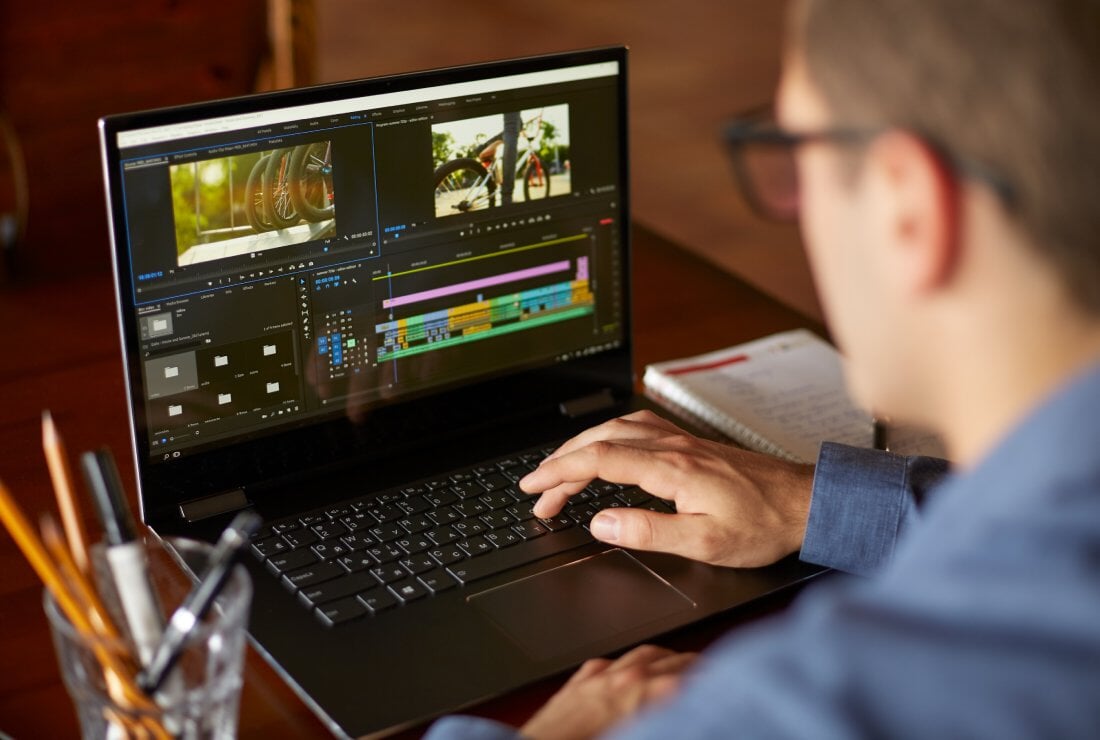
Du suchst den besten Laptop für Videobearbeitung – stark genug für 4K-Projekte, aber trotzdem bezahlbar und nachhaltig? Hier erfährst Du, welche Geräte überzeugen und welche Workstation-Notebooks für Schnittsoftware wie Adobe Premiere Pro und Co. geeignet sind.
Inhalt
- Das Wichtigste in Kürze
- Was macht einen guten Laptop für Videobearbeitung aus?
- Display für Videobearbeitungen – Dein Fenster zum Grading
- Software-Anforderungen: Premiere Pro, DaVinci Resolve, Final Cut Pro, After Effects
- Welche gebrauchten Laptops sind ideal für Videobearbeitung?
- Tipps für einen gelungenen Workflow mit Deinem Video-Editing-Laptop
- Nachhaltigkeit – bewusst besser kaufen
- FAQ
Das Wichtigste in Kürze
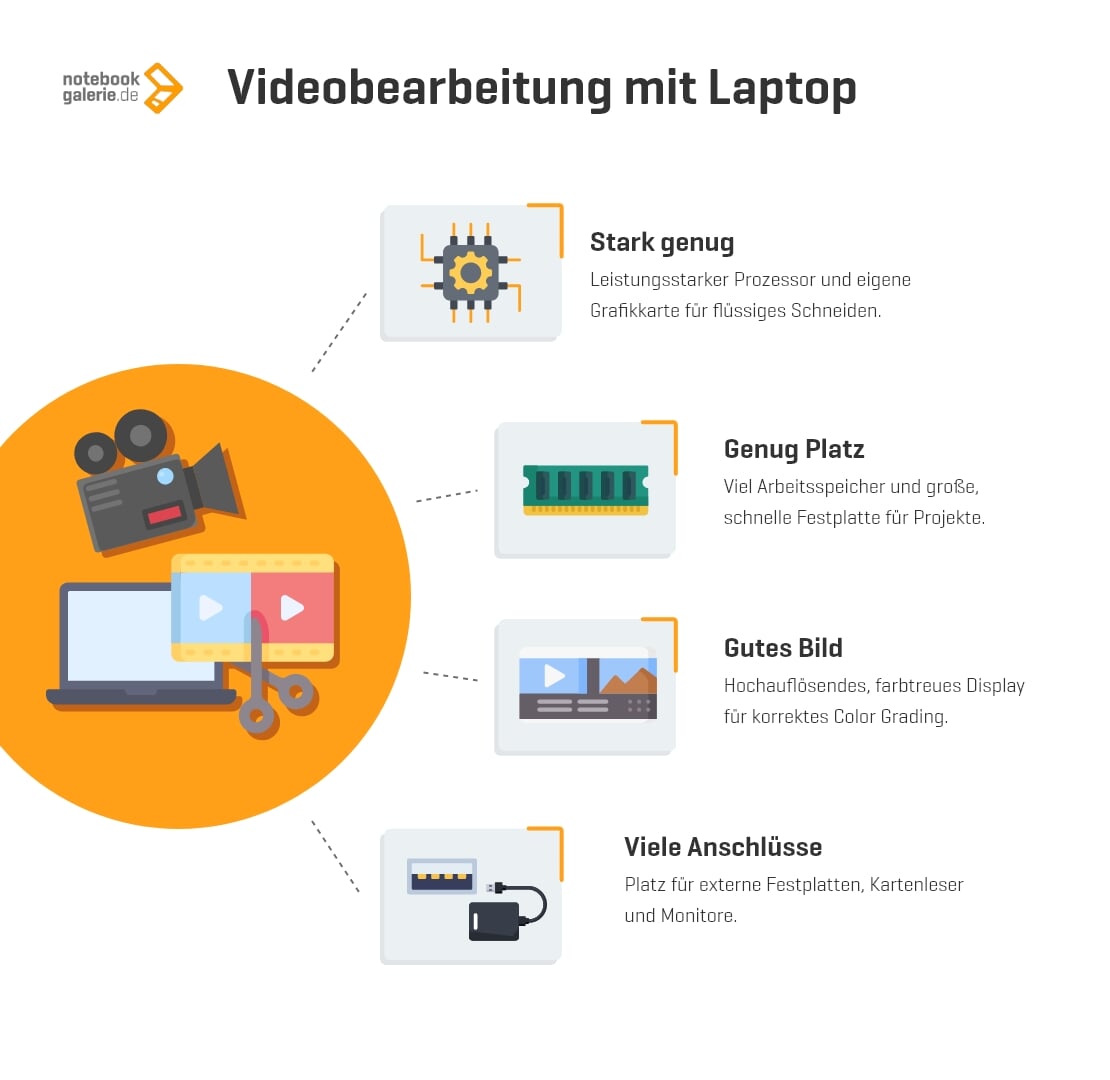
- Power zählt: Intel® Core™ i7/i9 oder Ryzen™ 7/9 und dedizierte GPU (mind. 8 GB VRAM)
- Display: QHD/4K, ≥ 100 % sRGB (ideal DCI-P3), ΔE < 2, 16:10
- Speicher: 1 TB NVMe und externe SSD (Projekte/Cache, USB-C/TB4)
- Stabilität: NVIDIA®-Studio-Treiber, HW-Decode/-Encode aktiv
Was macht einen guten Laptop für Videobearbeitung aus?
Leistung
Power, die mit Deiner Kreativität Schritt hält
Beim Videoschnitt zählt die pure Rechenleistung. Ein starker Videobearbeitungs-Laptop sollte flüssig rendern, schneiden und Videoprojekte exportieren, ohne auszubremsen.
Ein Intel® Core™ i7/i9 oder AMD Ryzen™ 7/9 liefert die perfekte Balance aus Taktfrequenz und Multicore-Power. Die GPU ist dabei der Beschleuniger: Für 4K-Videoschnitt sind mindestens 8 GB VRAM Pflicht – bei Color Grading oder Noise Reduction empfehlen sich 12 GB oder mehr.
Speicher und Workflow
Schnell, clever, unkompliziert
Ein effizienter Workflow spart Zeit – und Nerven. Setze auf eine 1-TB-NVMe-SSD für System und Programme und eine externe SSD (USB-C oder Thunderbolt 4) für Cache und Medien. So bleibt selbst ein Budget-Laptop für Videoschnitte reaktionsschnell.
Stabilität und Anschlüsse
Zuverlässigkeit zählt mehr als Glanzwerte
Ein Laptop für Videobearbeitung sollte zuverlässig und stabil laufen – nichts ist frustrierender als Abstürze mitten beim Schnitt.
Wenn Du Windows® nutzt, sorgen spezielle NVIDIA®-Studio-Treiber dafür, dass Programme wie Adobe Premiere Pro oder DaVinci Resolve flüssig und fehlerfrei arbeiten.
Achte außerdem auf eine gute Auswahl an Anschlüssen:
Ein moderner Laptop sollte Thunderbolt 4 oder USB-C für schnelle Datenübertragung haben, HDMI oder DisplayPort für externe Monitore, zwei klassische USB-A-Anschlüsse für Zubehör, einen SD-Kartenleser (UHS-II) für Kameradaten und eine Kopfhörerbuchse mit gutem Soundchip für präzises Audio-Monitoring.
Thermik und Aufrüstbarkeit
Cool und stark bleiben
Ein Laptop für Videobearbeitung sollte auch bei langen Projekten stabil und zuverlässig laufen. Am besten arbeitest Du im Netzbetrieb und aktivierst den Performance-Modus, damit Prozessor und Grafikkarte dauerhaft ihre volle Leistung bringen.
Bei MacBooks und vielen Ultrabooks sind RAM und SSD fest verbaut – wähle daher von Anfang an die passende Ausstattung. Workstations wie Dell Precision, HP ZBook oder Lenovo ThinkPad P bieten dagegen mehr Flexibilität: Sie lassen sich später erweitern und sind deshalb ideal als refurbished Laptops.
Display für Videobearbeitungen – Dein Fenster zum Grading
Schnellübersicht: Welche Ausstattung passt zu welchem Nutzungstyp?
Dein Bildschirm entscheidet, wie Du Deine Videos siehst – und wie sie später wirken. Beim sogenannten Color Grading passt Du Farben, Helligkeit und Kontraste an, um den gewünschten Look zu erzielen – von natürlich bis kinoreif. Damit das zuverlässig funktioniert, brauchst Du ein Display, das Farben wirklich so zeigt, wie sie sind.
|
Kriterium |
Empfehlung |
Warum wichtig |
|
Auflösung |
QHD oder 4K |
mehr Details für Feinarbeit |
|
Farbraum und ΔE |
≥ 100 % sRGB (ideal DCI-P3), ΔE < 2 |
Farbtreue fürs Grading |
|
Panel |
IPS oder OLED (PWM/Burn-in beachten; bei OLED: Farbabweichung bei HDR möglich) |
Kontrast und Blickwinkel |
|
Format und Helligkeit |
16:10, ≥ 350 Nits |
mehr Platz und Sichtbarkeit |
|
Kalibrierung |
Colorimeter empfohlen |
konstante, reproduzierbare Farben |
|
externer Monitor |
kalibrierbarer SDR-Monitor, HDR nur mit geeignetem Panel und Umgebung |
präzises Grading |
Tipp: Ein korrekt kalibriertes Display spart Zeit beim Export – was Du siehst, entspricht dem finalen Ergebnis.
Software-Anforderungen: Premiere Pro, DaVinci Resolve, Final Cut Pro, After Effects
Nicht jedes Schnittprogramm stellt dieselben Ansprüche an Dein System. Adobe Premiere Pro profitiert von CPU-Leistung, DaVinci Resolve setzt auf GPU-Power, und Final Cut Pro nutzt die Effizienz der Apple M-Chips. Wenn Du weißt, was Deine Software verlangt, kannst Du gezielt in die richtige Hardware investieren.
|
Software |
Stärken |
wichtige Anforderungen |
empfohlene Ausstattung |
|
Adobe Premiere Pro |
vielseitig, starke Integration mit After Effects und Audition |
CPU und ausgewogene GPU |
viele Kerne, hoher Takt, NVIDIA® NVENC, 32 GB RAM, schnelle SSD |
|
DaVinci Resolve |
beste Wahl fürs Color Grading |
GPU-first, VRAM entscheidend |
RTX™ 3070/4060 (8–12 GB VRAM), Apple Silicon oder RTX™-Tensor-Kerne |
|
Final Cut Pro (macOS) |
schnell, effizient, perfekt im Apple-Ökosystem |
optimiert für Apple M-Chips |
MacBook Pro (M-Serie), 16–64 GB Unified Memory |
|
After Effects |
ideal für Animation und Compositing |
RAM-Cache und Single-Core-Takt |
64 GB RAM, hoher Takt, viel Cache für stabile Vorschauen |
Welche gebrauchten Laptops sind ideal für Videobearbeitung?
Nicht jeder Laptop schneidet Videos mühelos – aber manche sind wie gemacht dafür. Hier findest Du Modelle, die in der Videobearbeitung seit Jahren überzeugen: leistungsstark, langlebig und bei Notebookgalerie immer wieder als refurbished Workstations erhältlich.

Apple MacBook Pro (M-Serie)
Das MacBook Pro ist die erste Wahl für alle, die mit Final Cut Pro arbeiten oder maximale Energieeffizienz suchen. Der M-Chip mit integrierter Media Engine liefert beeindruckende Performance beim Rendern und Exportieren – und das bei flüsterleisem Betrieb. Das Liquid Retina XDR Display zählt zu den besten am Markt und zeigt Farben gestochen scharf und präzise.

Dell Precision XPS 17
High-End-Modelle von Dell kombinieren Workstation-Leistung mit elegantem Design. Mit Intel® Core™ i9 und NVIDIA®-RTX™-Grafik (6–12 GB VRAM) sind sie ideal für Premiere Pro und After Effects. Das große 17-Zoll-Display bietet reichlich Arbeitsfläche für Timeline, Grading und Effekte.

Lenovo ThinkPad P-Serie / X1 Extreme
ThinkPads von Lenovo stehen für Robustheit und Zuverlässigkeit. Die P-Serie ist Lenovos mobile Workstation-Linie mit starker CPU, dedizierter RTX™-GPU und solider Kühlung. Wer viel unterwegs schneidet, bekommt mit dem X1 Extreme eine hervorragende Balance aus Leistung, Gewicht und Verarbeitung.
Übersicht der Modelle
|
Modell |
System |
Display |
GPU (VRAM) |
RAM (max.) |
Ports |
Gewicht |
|
MacBook Pro 16" (M-Serie) |
macOS |
16", Mini-LED |
M-GPU (Media Engine) |
16–64 GB Unified Memory |
3× USB-C/TB4, HDMI, SD (UHS-II) |
2,1 kg |
|
Dell Precision / XPS 17 |
Windows® |
17" IPS QHD/4K |
RTX™ A2000–A4000 / RTX™ 3060–4070 |
64 GB |
TB4, 2× USB-A, HDMI, SD (UHS-II) |
2,1–2,5 kg |
|
Lenovo ThinkPad P-Serie / X1 Extreme |
Windows® |
15–16" IPS QHD/4K |
RTX™ 3050–4070 |
64 GB |
TB4, 2× USB-A, HDMI, SD (UHS-II) |
1,8–2,7 kg |
Unser Tipp: Das Sortiment der Notebookgalerie ändert sich regelmäßig. Vorbeischauen lohnt sich – besonders für starke refurbished Laptops zur Videobearbeitung!
Tipps für einen gelungenen Workflow mit Deinem Video-Editing-Laptop
Wenn Dein Laptop bei der Videobearbeitung ins Stocken gerät, kannst Du sogenannte Proxies oder Optimized Media nutzen. Das sind kleinere, vereinfachte Versionen Deiner Originalvideos. Du arbeitest also mit diesen leichteren Dateien, während die hochwertigen Originale im Hintergrund gespeichert bleiben. Dadurch läuft das Schneiden und Bearbeiten viel flüssiger – selbst bei großen 4K- oder RAW-Videodateien.
Wenn Du mit anderen im Team zusammenarbeitest oder Deine Projekte auf einem Netzlaufwerk speicherst, ist ein schneller Netzwerkanschluss hilfreich. Ein Adapter mit 2,5 oder 10 Gigabit pro Sekunde (GbE) sorgt dafür, dass Du große Dateien blitzschnell öffnen und speichern kannst – perfekt für gemeinsame Projekte oder aufwendige Produktionen.
Nachhaltigkeit – bewusst besser kaufen
Ein gebrauchtes Notebook für Videobearbeitung ist nicht nur preislich attraktiver, sondern auch nachhaltig. Bei der Notebookgalerie erhältst Du professionell geprüfte Laptops mit Garantie – technisch top und deutlich günstiger als Neuware.
So sparst Du Budget und schonst die Umwelt durch längere Nutzung und weniger Elektroschrott.
Laptops zur Videobearbeitung: kreativ denken, nachhaltig handeln
Am Ende zählt, dass Dein Laptop mit Dir arbeitet – nicht gegen Dich. Ob MacBook Pro, Dell Precision oder Lenovo ThinkPad P – ein refurbished Videobearbeitungs-Laptop aus der Notebookgalerie liefert Dir eine professionelle Leistung, ein brillantes Display und nachhaltige Qualität.
So kombinierst Du Performance mit Verantwortung – und machst aus Technik kreative Freiheit. Stöber jetzt durch unser Sortiment und lass Dich von den regelmäßig wechselnden Angeboten inspirieren.
FAQ
Wie viel VRAM brauche ich für 4K-Videobearbeitungen?
Für 4K-Projekte sind 8 GB VRAM die sinnvolle Untergrenze. Wer mit DaVinci Resolve, aufwendigen Effekten oder Noise Reduction arbeitet, sollte 12 GB oder mehr einplanen.
Reicht ein Laptop mit integrierter Grafik für Videoschnitte?
Für Full-HD-Videos oder einfache Social-Media-Clips kann eine integrierte GPU – etwa bei Apple M-Chips oder Intel® Iris Xe – genügen. Bei 4K-Material, Color Grading oder Effekten ist jedoch eine dedizierte RTX™-Grafikkarte empfehlenswert.
Was ist der Unterschied zwischen einer Workstation und einem normalen Laptop?
Workstations sind auf Dauerleistung ausgelegt: Sie bieten bessere Kühlung, langlebigere Komponenten und zertifizierte Treiber. Modelle wie Dell Precision, HP ZBook oder Lenovo ThinkPad P sind speziell für Videoschnitt und Rendering optimiert.
Ist ein MacBook Pro oder ein Windows®-Laptop besser für Videobearbeitungen?
Das hängt vom Workflow ab:
- MacBook Pro (M-Serie): leise, energieeffizient und perfekt für Final Cut Pro.
- Windows®-Workstations: flexibler, aufrüstbar und ideal für Premiere Pro oder DaVinci Resolve mit RTX™-GPU.
Welche GPU ist besser für Videobearbeitung – RTX™ oder Radeon™?
Für professionelle Videobearbeitung ist eine NVIDIA® RTX™ meist die bessere Wahl. Programme wie Premiere Pro und DaVinci Resolve nutzen CUDA und NVENC für schnellere Exporte und flüssiges Playback. Radeon™-GPUs sind leistungsstark, aber als mobile Versionen weniger für gängige Schnittsoftware optimiert.
Welche Rolle spielt die SSD-Geschwindigkeit beim Videoschnitt?
Eine schnelle NVMe-SSD ist entscheidend für flüssiges Arbeiten mit großen Videodateien. Langsamere Laufwerke verursachen Ruckler, besonders bei 4K- oder RAW-Material. Ideal ist eine interne SSD fürs System und eine externe SSD (USB-C/TB4) für Projekte und Cache.
Wie optimiere ich meinen Workflow mit externer Hardware?
Nutze externe SSDs für Medien, kalibrierte Monitore fürs Color Grading und ein Audio-Interface für einen sauberen Ton. Eine Dockingstation vereinfacht das Kabelmanagement und macht Dein Laptop-Setup zur flexiblen Workstation.
Welcher Laptop ist am besten für DaVinci Resolve?
DaVinci Resolve profitiert von Laptop-GPUs mit viel VRAM – z. B. RTX™ 3070/4060 oder Apple M2 Pro. Workstations wie der Dell Precision sind ideal.