








Dein Laptop wird immer träger und braucht ewig zum Starten? Mit ein paar gezielten Maßnahmen kannst Du die Geschwindigkeit deutlich verbessern – ganz ohne Expertenwissen.
Inhalt
- Das Wichtigste in Kürze
- Warum wird ein Laptop mit der Zeit langsamer?
- Welche schnellen Maßnahmen sorgen für mehr Tempo beim Laptop?
- Updates und Treiber: kleine Veränderungen mit großer Wirkung
- Was hilft gegen eine Überhitzung des Laptops?
- Welche Hardware-Upgrades machen Dein Notebook wirklich schneller?
- 3 Feineinstellungen, die oft vergessen werden
- Wenn alles nicht funktioniert: Neuinstallation oder neuer Laptop
- Hol Dir wieder echte Notebook-Power
- FAQ
Das Wichtigste im Überblick
- häufige Ursachen: Autostarts, wenig Speicher, alte Hardware oder Überhitzung
- Software-Optimierung bringt schnelle, spürbare Verbesserungen
- SSD-Upgrade ist der größte Leistungsbooster
- mehr RAM sorgt für flüssiges Multitasking
- eine regelmäßige Reinigung verhindert Hitze und Leistungseinbrüche
Warum wird ein Laptop mit der Zeit langsamer?
Ein Notebook wird selten über Nacht langsam. Vielmehr sammeln sich im Hintergrund Prozesse, Datenreste und Programme an, die das System mit der Zeit belasten. Dazu kommen technische Faktoren wie ein alternder Speicher, volle Festplatten oder Staub, der die Kühlung blockiert. Die Folge ist, dass Dein Laptop spürbar langsamer reagiert, Programme zäh starten und Multitasking zur Geduldsprobe wird.
Typische Ursachen sind zum Beispiel:
- zu viele Autostart-Programme, die direkt nach dem Booten Leistung verbrauchen
- volle oder fragmentierte Festplatten, die das System ausbremsen
- zu wenig Arbeitsspeicher, besonders bei vielen Browser-Tabs
- Hintergrundprozesse, die unbemerkt Ressourcen fressen
- Überhitzung, die automatisch zur Leistungsdrosselung führt
Die gute Nachricht ist: Viele dieser Probleme lassen sich schnell beheben.
Welche schnellen Maßnahmen sorgen für mehr Tempo beim Laptop?
Autostart aufräumen – ein kleiner Schritt mit großer Wirkung
Viele Programme starten automatisch mit Windows®, obwohl Du sie selten brauchst. Das verlangsamt vor allem den Systemstart. Mit wenigen Klicks kannst Du hier spürbar Leistung freischaufeln.
Tipp: Deaktiviere nur Programme, die nicht systemrelevant sind – etwa Spotify, Teams, Discord oder Update-Tools.
Unnötige Programme deinstallieren
Über die Jahre sammelt sich oft Software an, die längst überflüssig ist. Diese Programme belegen Speicherplatz und erzeugen Hintergrunddienste, die Dein System verlangsamen.
Gut geeignet zum Entfernen sind:
- alte Testversionen,
- Hersteller-Tools, die Du nicht nutzt, sowie
- doppelte oder veraltete Programme.
Ein aufgeräumtes System arbeitet zuverlässiger und schneller.
Temporäre Dateien und Cache löschen
Windows® speichert viele temporäre Dateien, Installationsreste und Update-Caches. Wenn der Speicher knapp wird, bremst das den gesamten Laptop aus. Mithilfe regelmäßiger Bereinigungen verschaffst Du Dir sofort mehr Platz und Stabilität.
Updates und Treiber: kleine Veränderungen mit großer Wirkung
Windows® auf dem neuesten Stand halten
Viele Nutzer unterschätzen die Wirkung aktueller Updates. Sie schließen nicht nur Sicherheitslücken, sondern verbessern oft auch die Systemleistung und Kompatibilität.
Treiber aktualisieren
Prüfe, ob die folgenden Hardware-Komponenten auf dem neuesten Stand sind:
- Grafiktreiber
- Chipsatztreiber
- Netzwerk- und WLAN-Treiber
Aktuelle Treiber sorgen für eine bessere Stabilität und ein flüssigeres Arbeiten.
Was hilft gegen eine Überhitzung des Laptops?
Staub sammelt sich mit der Zeit in Lüftern und Kühlkörpern. Dadurch kann die warme Luft nicht mehr richtig entweichen, der Laptop überhitzt und drosselt automatisch die Leistung.
Anzeichen für Überhitzung:
- lauter Lüfter
- warme Gehäuseunterseite
- plötzlich langsames System
Eine Reinigung oder der Einsatz einer Laptop-Kühlerunterlage können hier eine große Wirkung entfalten.
Wie reinigst Du einen Laptop richtig?
Eine gründliche Reinigung senkt die Temperatur deutlich und verbessert damit die Leistung spürbar. So gehst Du Schritt für Schritt vor:
Außenreinigung (ohne Öffnen):
- Gerät ausschalten und vom Strom trennen
- Lüftungsschlitze mit Druckluftspray ausblasen (kurze Stöße!)
- Gehäuse mit leicht feuchtem Mikrofasertuch reinigen
- Tastatur mit Druckluft und weicher Bürste säubern
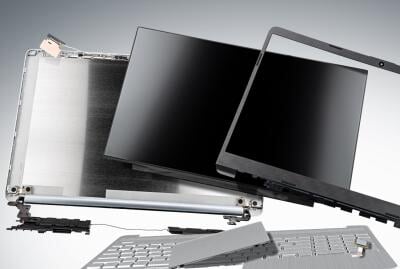
Innenreinigung (mit Öffnen, wenn möglich):
- Bodenabdeckung entfernen
- Lüfter mit Druckluft vorsichtig ausblasen – nicht dauerhaft drehen lassen
- Staub aus Kühlkörpern und Lamellen beseitigen
- Optional: Wärmeleitpaste nach einigen Jahren erneuern (das sollten nur Profis machen)
Wichtig: Wenn Du unsicher bist oder Dein Laptop sehr kompakt (z. B. Ultrabook) gebaut ist, lass die Innenreinigung lieber von einem Fachmann durchführen.
Welche Hardware-Upgrades machen Dein Notebook wirklich schneller?
Eine bereinigte Software bringt spürbare Verbesserungen, aber die größten Geschwindigkeitsgewinne entstehen durch Hardware-Upgrades. Schon kleine Investitionen können ein altes Gerät massiv beschleunigen.
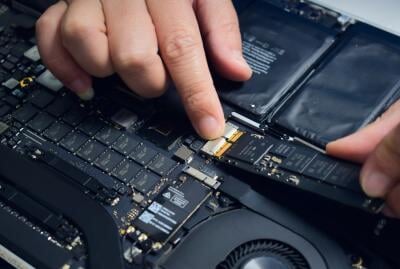
SSD statt HDD – das effektivste Upgrade
Wenn Dein Laptop noch mit einer klassischen Festplatte (HDD) läuft, ist das fast immer der Hauptgrund für extreme Langsamkeit. Eine SSD sorgt für:
- merkbar schnellere Bootzeiten
- blitzschnelles Öffnen von Programmen
- flüssigeres Arbeiten im Alltag
Das Upgrade lohnt sich selbst bei älteren Notebooks.
|
Eigenschaft |
HDD (klassische Festplatte) |
SSD (Solid State Drive) |
|
Geschwindigkeit |
langsam – mechanische Schreib-/Leseköpfe |
sehr schnell – keine beweglichen Teile |
|
Startzeit Windows |
30–90 Sekunden |
5–15 Sekunden |
|
Programm-Öffnung |
deutlich verzögert |
nahezu sofort |
|
Geräuschentwicklung |
hörbares Rattern |
lautlos |
|
Stoßempfindlichkeit |
hoch (mechanisch) |
sehr gering |
|
Energieverbrauch |
höher |
niedriger, verlängert Akkulaufzeit |
|
Preis |
günstiger, aber veraltet |
etwas teurer, aber viel effizienter |
|
Eignung |
nur für Archivierung oder einfache Aufgaben |
ideal für schnelle, moderne Systeme |
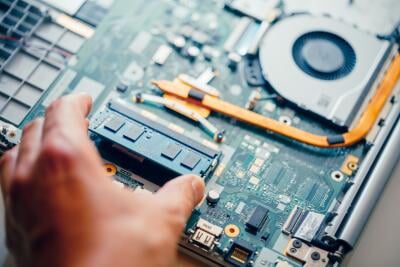
Mehr RAM für reibungsloses Multitasking
Zu wenig Arbeitsspeicher macht sich besonders bemerkbar, wenn Du viele Tabs offen hast oder mit Programmen parallel arbeitest. Schon eine Verdopplung des RAMs bewirkt große Unterschiede in der täglichen Arbeit.
Richtwerte:
- 4 GB: zu wenig
- 8 GB: gut für Office und Alltag
- 16 GB: ideal für Multitasking
- 32 GB: optimal für professionelle Tools
3 Feineinstellungen, die oft vergessen werden
Energieoptionen prüfen
Im Energiesparmodus drosselt Windows® die Prozessorleistung stark. Für volle Geschwindigkeit ist der Leistungsmodus ideal – besonders, wenn der Laptop am Netzteil hängt.
Virenscan durchführen
Unerwünschte Software oder Malware belastet Dein System massiv. Ein regelmäßiger Scan mit Windows® Defender hilft, Probleme früh zu erkennen.
Systemdateien kontrollieren
Tools wie sfc /scannow oder chkdsk reparieren beschädigte Dateien, die sonst für Ruckler sorgen.
Wenn alles nicht funktioniert: Neuinstallation oder neuer Laptop
Eine Neuinstallation von Windows® entfernt Altlasten und führt oft zu einem spürbar schnelleren System. Wenn Dein Gerät jedoch zu alt ist oder die Hardware nicht mehr ausreicht, ist in der Regel ein neues oder refurbished Notebook die bessere Wahl.
Faustregel: Wenn 3 oder mehr dieser Punkte zutreffen, lohnt sich meist ein neues Notebook:
- weniger als 8 GB RAM (4 GB ist zu wenig für aktuelle Anforderungen)
- noch eine klassische Festplatte (HDD)
- Prozessor (CPU) älter als 6–7 Jahre
- System läuft selbst im Leerlauf mit konstant hoher Auslastung
Hol Dir wieder echte Notebook-Power
Wenn Dein Laptop trotz aller Optimierungen einfach nicht mehr die gewünschte Leistung bringt, ist das völlig normal – Technik kommt irgendwann an ihre Grenzen. Genau hier lohnt sich der Blick auf hochwertige, professionell aufbereitete Business-Notebooks. Bei der Notebookgalerie findest Du leistungsstarke, geprüfte und sofort einsatzbereite Geräte zu einem Preis, der deutlich unter dem Neuwert liegt. So bekommst Du eine moderne Geschwindigkeit, langlebige Qualität und ein nachhaltiges Produkt – ohne Kompromisse.
Entdecke jetzt Dein nächstes, schnelles Notebook bei der Notebookgalerie und erlebe, wie viel Spaß Arbeiten und Surfen wieder machen können!
FAQ
Wie oft sollte ich meinen Laptop optimieren?
Etwa alle 2–3 Monate – je nach Nutzung.
Macht ein voller Desktop meinen Laptop langsamer?
Ja – wenn sehr viele Dateien, Programme oder Verknüpfungen auf Deinem Notebook liegen, kann das den Windows®-Explorer verlangsamen.
Beeinflusst die Anzahl geöffneter Browser-Tabs die Geschwindigkeit?
Definitiv. Jeder Tab verbraucht RAM. Als besonders speicherhungrige Seiten gelten YouTube, Gmail oder Online-Tools. Wenn Dein Laptop zu wenig RAM hat, bremsen viele Tabs das System massiv aus.
Hilft es, den Laptop im Akkubetrieb zu nutzen, um ihn schneller zu machen?
Meistens nicht. Im Gegenteil: Viele Laptops drosseln im Akkubetrieb die Prozessorleistung, um Energie zu sparen. Für maximale Geschwindigkeit empfiehlt sich der Netzbetrieb.
Schadet es dem Laptop, ihn dauerhaft im Energiesparmodus zu nutzen?
Nein – aber Du verschenkst Leistung. Der Energiesparmodus limitiert die CPU und z. T. auch die Grafikeinheit. Für Office reicht er oft aus, für Performance-Anwendungen nicht.
Macht ein defekter Akku meinen Laptop langsamer?
Ja – wenn der Akku stark gealtert ist oder Ladeprobleme verursacht, wechselt das System in einen Sicherheitsmodus und drosselt die Performance. Ein Akkutausch ist hier die einfachste Maßnahme.
Wie oft sollte ich meinen Laptop neu starten?
Mindestens einmal pro Woche. Ein Neustart räumt den Arbeitsspeicher auf, beendet festgefahrene Prozesse und kann den Laptop spontan deutlich beschleunigen.
Kann eine defekte Festplatte für eine langsame Leistung sorgen?
Ja – besonders bei mechanischen HDDs. Anzeichen sind Klickgeräusche, lange Ladezeiten oder häufige Systemfehler. In solchen Fällen ist ein Wechsel auf SSD dringend empfehlenswert.