









Dein Notebook braucht ewig zum Hochfahren? Eine SSD schafft Abhilfe – schnell, leise und zuverlässig. Erfahre hier, warum sich ein Laptop mit SSD für Dich auszahlt.
Inhalt
- Das Wichtigste in Kürze
- Was ist eine SSD?
- Technische Vorteile einer SSD im Laptop
- Welche Arten von SSDs gibt es für Laptops?
- Welche Aspekte solltest Du beim Nachrüsten mit einer SSD berücksichtigen?
- SSD vs. HDD
- Alltagsvorteile mit einer SSD im Laptop
- Wie langlebig ist eine SSD wirklich?
- Welche SSD-Größe ist die richtige für Deinen Laptop?
- Worauf solltest Du beim Kauf eines Laptops mit SSD achten?
- SSD als Schlüsselkomponente für mehr Leistung
- FAQ
Das Wichtigste in Kürze
- Maximales Tempo: Laptops mit SSD starten in Sekunden, Programme öffnen sich sofort und Multitasking läuft reibungslos.
- Mehr Akkulaufzeit: SSDs verbrauchen deutlich weniger Energie als HDDs – perfekt für den mobilen Einsatz.
- Leise & robust: Keine beweglichen Teile bedeuten lautlosen Betrieb und hohe Stoßfestigkeit.
- Flexible Auswahl: Von SATA- bis NVMe-SSD – unterschiedliche Typen bieten passende Lösungen für jedes Notebook und Budget.
- Einfach nachrüstbar: Mit der richtigen Schnittstelle kannst Du Dein Notebook unkompliziert auf SSD aufrüsten und die Leistung deutlich steigern.
Was ist eine SSD?
Eine SSD ist ein stoßfester Speicher, der Daten elektronisch und ohne mechanische Bauteile verarbeitet. Zu den wesentlichen Qualitätsmerkmalen gegenüber herkömmlichen Festplatten gehören mehr Leistung, Laufruhe und Zuverlässigkeit – wichtige Merkmale eines modernen Business-Notebooks.
Technische Vorteile einer SSD im Laptop
SSDs unterscheiden sich in ihrer Funktionsweise grundlegend von klassischen Festplatten. Statt mechanischer Bauteile kommt eine Flash-Speichertechnologie zum Einsatz, die sich durch verschiedene positive Eigenschaften auszeichnet.
Höhere Geschwindigkeit beim Lesen und Schreiben
SSDs verfügen über deutlich höhere Datenraten als herkömmliche Festplatten. Das bedeutet:
- schnellere Starts von Betriebssystem und Programmen
- kürzere Ladezeiten bei großen Dateien
- reaktionsschnelleres Arbeiten, besonders bei Multitasking
Die Leistung einer SSD wird maßgeblich durch ihre Lese- und Schreibgeschwindigkeiten bestimmt. Dabei gibt die Lesegeschwindigkeit an, wie schnell sich der Laptop bootet und sich Dateien sowie Programme öffnen. Die Schreibgeschwindigkeit beeinflusst wiederum die Schnelligkeit beim Speichern von Daten, Installieren von Programmen und Kopieren großer Datenmengen.
Typische Geschwindigkeiten einer SSD im Überblick:
|
SSD-Typ |
Lesegeschwindigkeit (max.) |
Schreibgeschwindigkeit (max.) |
Anschluss |
|
HDD (mechanisch) |
ca. 80–180 MB/s |
ca. 80–160 MB/s |
SATA III |
|
SATA-SSD |
ca. 500–600 MB/s |
ca. 450–500 MB/s |
SATA III |
|
M.2-SATA-SSD |
ca. 500–600 MB/s |
ca. 450–500 MB/s |
M.2 (SATA-Protokoll) |
|
M.2-NVMe-SSD |
1.500–7.000 MB/s (je nach Generation) |
1.000–6.500 MB/s |
M.2 (PCIe) |
Gut zu wissen:
Beide Werte tragen entscheidend zur wahrgenommenen Systemgeschwindigkeit im Alltag bei. In der Praxis spielt die Lesegeschwindigkeit häufig die größere Rolle – etwa beim Starten von Programmen oder dem Öffnen von Dateien. Wer jedoch regelmäßig mit großen Datenmengen konfrontiert ist, beispielsweise bei der Videoverarbeitung oder bei Datensicherungen, sollte auf eine hohe Schreibgeschwindigkeit achten.
Geringer Energieverbrauch, längere Akkulaufzeit
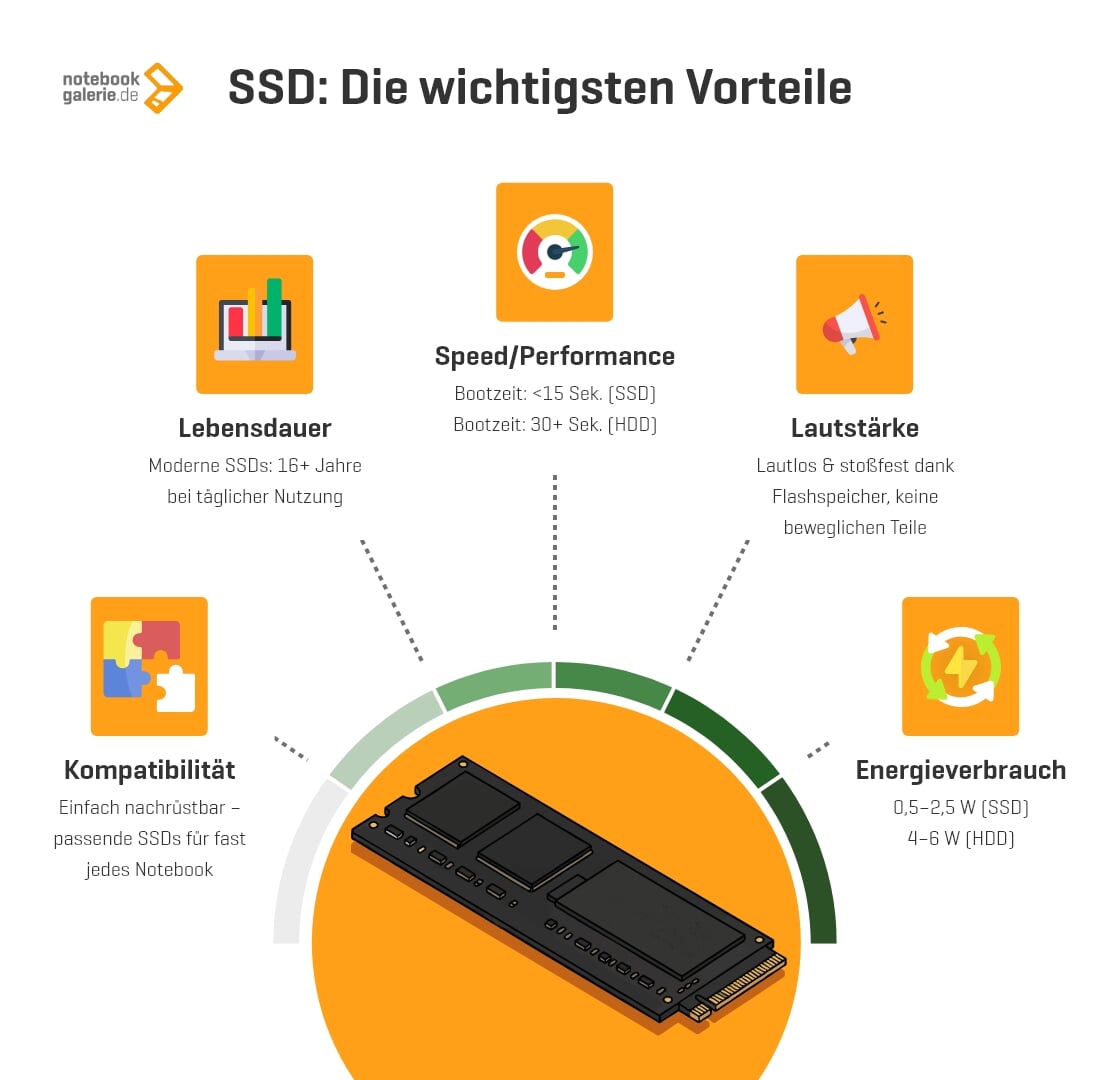
Da SSDs ohne mechanische Bauteile auskommen, arbeiten sie energieeffizienter als herkömmliche Festplatten. Während klassische HDDs im Betrieb typischerweise 4 bis 6 Watt benötigen, liegt der Verbrauch von SSDs je nach Typ und Last zwischen 0,5 und 2,5 Watt. Diese niedrigen Werte wirken sich auch positiv auf die Akkulaufzeit des Laptops aus.
Leiser und robuster Betrieb
SSDs bestehen im Wesentlichen aus einer kompakten Platine, auf der Speicherchips, ein Controller und weitere elektronische Komponenten integriert sind. Durch den Verzicht auf bewegliche Bauteile sind sie äußerst resistent gegenüber Erschütterungen und Stößen – ein entscheidender Vorteil für Notebooks, die regelmäßig mobil genutzt und transportiert werden. Ein weiterer Pluspunkt der SSD ist, dass der Betrieb geräuschlos erfolgt, da weder rotierende Scheiben noch bewegliche Lese- oder Schreibköpfe zum Einsatz kommen. Gerade in ruhigen Umgebungen wie Bibliotheken oder im Büro macht sich dieser Unterschied positiv bemerkbar.
Welche Arten von SSDs gibt es für Laptops?
Für Notebooks kommen regulär 3 verschiedene Arten von SSDs infrage.
SATA-SSD
- verbindet sich über den klassischen SATA-Anschluss
- weit verbreitet, besonders bei älteren Laptops
- gute Performance, deutlich schneller als HDDs
M.2-SSD
- kleiner Steckplatz direkt auf dem Mainboard
- nutzt SATA- oder NVMe-Protokoll
- sehr kompakt, ideal für Notebooks
NVMe-SSD (über PCIe)
- arbeitet mit dem schnellen PCI-Express-Protokoll
- extrem hohe Datenraten
- verschiedene PCIe-Generationen mit unterschiedlichen Geschwindigkeiten
Welche Aspekte solltest Du beim Nachrüsten Deines Notebooks mit einer SSD berücksichtigen?
- Schnittstelle identifizieren: Prüfe, ob Dein Notebook über einen freien SATA-Anschluss oder einen M.2-Steckplatz mit SATA- oder PCIe-Unterstützung verfügt. Beachte beim PCIe-Protokoll zudem die Generation.
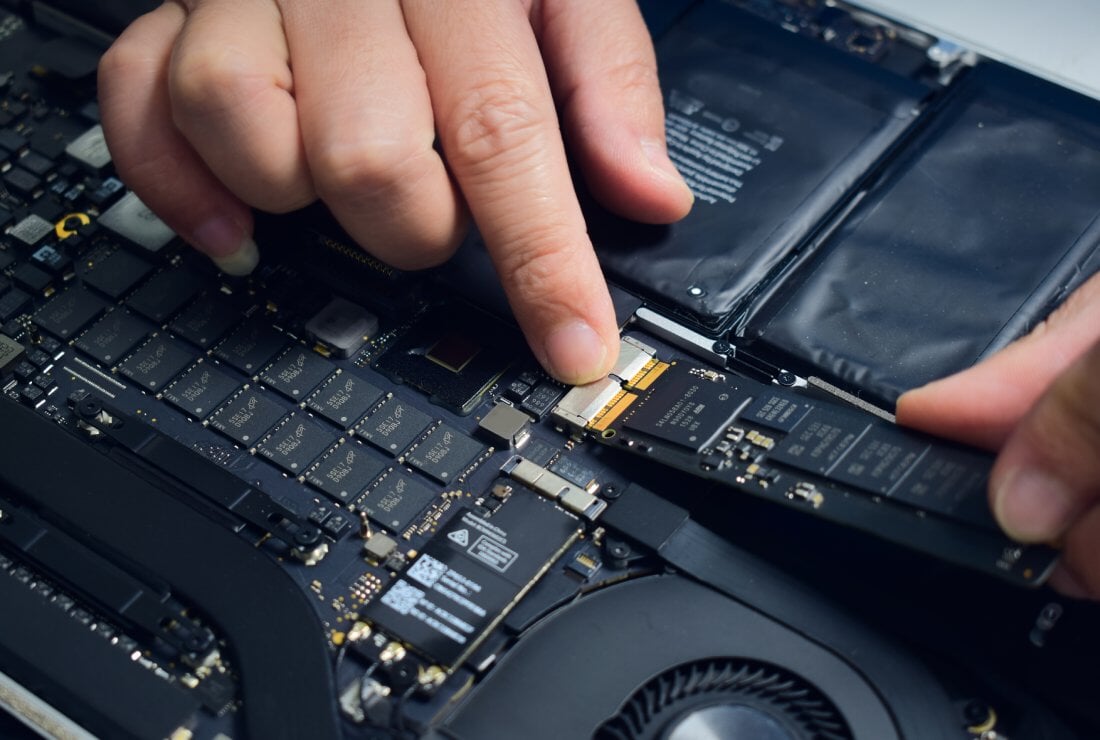
- Bauform kontrollieren: Die gängigsten Formate sind 2,5-Zoll-SSDs (für SATA) und M.2-SSDs mit einer Länge von 80 mm (Kennung: 2280).
- Firmware- und BIOS-Kompatibilität prüfen: Besonders bei älteren Geräten kann ein Firmware-Update erforderlich sein, um neue SSDs vollständig zu unterstützen.
- Datensicherung durchführen: Vor dem Austausch einer bestehenden Festplatte sollte ein komplettes Backup aller wichtigen Daten erfolgen.
SSD vs. HDD: die Eigenschaften im Überblick
|
Merkmal |
SSD |
HDD |
|
Geschwindigkeit |
sehr hoch (bis 7000 MB/s) |
niedrig (ca. 30–150 MB/s) |
|
Lautstärke |
lautlos |
deutlich hörbar |
|
Energieverbrauch |
gering |
höher |
|
Stoßempfindlichkeit |
sehr robust |
mechanisch anfällig |
|
Preis pro GB |
höher |
günstiger |
Deine Alltagsvorteile mit einer SSD im Laptop
Die technischen Unterschiede zwischen SSD und HDD machen sich nicht nur auf dem Papier bemerkbar. Ganz im Gegenteil: Sie wirken sich spürbar auf Deine tägliche Nutzung aus. Wir haben Dir die 4 Vorteile einer SSD in der Praxis zusammengestellt.
Schnelleres Booten und reibungsloser Workflow
Ein Notebook mit SSD ist in der Regel in weniger als 15 Sekunden betriebsbereit – lästiges Warten beim Hochfahren entfällt. Auch Anwendungen wie Webbrowser, E-Mail-Programme oder Office-Anwendungen starten nahezu verzögerungsfrei und sorgen für ein effizienteres Arbeiten. Zum Vergleich: Mit einer klassischen Festplatte (HDD) dauert der Systemstart meist 30 bis 60 Sekunden, manchmal sogar länger, und auch das Öffnen von Programmen benötigt spürbar mehr Zeit.
Mehr Tempo im Alltag
Speziell beim parallelen Öffnen mehrerer Programme oder Tabs zeigt sich der Vorteil einer SSD. Prozesse laufen reibungsloser, Ladezeiten werden reduziert. Dadurch arbeitest Du nicht nur produktiver, sondern minimierst auch die Wartezeiten deutlich.
Mehr Akkulaufzeit unterwegs
Da SSDs weniger Energie verbrauchen als herkömmliche Festplatten, profitierst Du von einer längeren Akkulaufzeit.
Optimal für den mobilen Einsatz
Dank ihres kompakten Aufbaus und der Unempfindlichkeit gegenüber Erschütterungen eignet sich eine SSD perfekt für mobile Geräte.
Wie langlebig ist eine SSD wirklich?
Gerade bei refurbished Notebooks stellt sich häufig die Frage nach der verbleibenden Lebensdauer einer bereits genutzten SSD. Die kurze Antwort lautet: In der Regel ist das unproblematisch.
Zwar verfügen SSDs über eine technisch begrenzte Anzahl an sogenannten Schreibzyklen (TBW – Terabytes Written), doch selbst bei intensiver Nutzung wird dieser Wert im normalen Alltag nur selten erreicht. Moderne SSDs sind auf eine lange Lebensdauer ausgelegt und bieten auch im gebrauchten Zustand eine zuverlässige Performance.
Beispiel:
Eine moderne 500 GB große SSD mit einer TBW von 300 TB hält selbst bei 50 GB täglichem Schreiben über 16 Jahre.
Welche SSD-Größe ist die richtige für Deinen Laptop?
Wie viel Speicher Du brauchst, hängt davon ab, wie Du Dein Notebook nutzt.
|
Nutzertyp |
Empfehlung SSD-Größe |
typische Anwendungen |
|
Office und Surfen |
256 GB |
Word, Excel, E-Mail, Web |
|
Studium und Alltag |
512 GB |
Notizen, Präsentationen, Cloudsync |
|
kreative Arbeit |
1 TB oder mehr |
Fotos, Videos, Grafikdateien, Softwaretools |
|
Gaming und Multimedia |
1 TB oder mehr |
Spiele, Film-Downloads, große Mediatheken |
Gut zu wissen:
- Die SSD ist nicht nur der Speicher, sondern auch das Tempolimit Deines Systems.
- Wer länger Freude haben will, sollte mindestens 10 % des Speichers frei lassen. Das erhält die Leistung.
Tipp für refurbished Laptops:
Wenn Du mit einer kleinen SSD startest, kannst Du bei vielen Notebooks später einfach die Speicherkapazität aufrüsten – entweder durch Austausch oder durch Hinzufügen einer zweiten SSD.
Worauf solltest Du beim Kauf eines Laptops mit SSD achten?
Beim Kauf eines Laptops mit SSD lohnt sich ein genauer Blick auf folgende Aspekte:
- Kapazität: Für Office und Surfen reichen 256 GB, für Studium, Business oder Multimedia sollten es 512 GB oder mehr sein.
- Typ: SATA-SSDs sind im Alltag zuverlässig, NVMe-SSDs bieten spürbar mehr Geschwindigkeit, besonders bei datenintensiven Anwendungen.
- Schnittstelle: Entscheidend ist, ob das Notebook SATA oder M.2 unterstützt. Nicht jeder M.2-Slot ist automatisch NVMe-kompatibel.
- PCIe-Generation: Achte bei NVMe-SSDs auf die PCIe-Generation der Festplatte und des Laptops (z. B. PCIe 3.0, 4.0 oder 5.0). Sie bestimmt maßgeblich, welches Geschwindigkeitspotenzial tatsächlich genutzt wird.
Hinweis: Bei vielen Modellen kannst Du im Bestellprozess der Notebookgalerie gegen einen geringen Aufpreis die SSD-Kapazität individuell anpassen – je nach Modell sogar auf bis zu 2 TB.
SSD als Schlüsselkomponente für mehr Leistung
Ob Du einen neuen Laptop suchst oder ein refurbished Notebook aufrüsten möchtest: Die Wahl der richtigen SSD entscheidet maßgeblich über die Geschwindigkeit, Effizienz und Alltagstauglichkeit Deines Laptops. Sie sorgt für kürzere Ladezeiten, längere Akkulaufzeit und spürbar mehr Komfort. Sie ist damit nicht nur ein technisches Detail, sondern ein zentrales Qualitätsmerkmal. Mit Blick auf Kapazität, Schnittstelle und zukünftige Anforderungen lohnt es sich, genau hinzusehen, vor allem dann, wenn Du langfristig zuverlässig arbeiten möchtest.
FAQ
Ist ein Laptop mit SSD wirklich besser?
Ja, SSDs machen Notebooks schneller, leiser und langlebiger.
Welche SSD ist für mein Notebook die richtige?
Das hängt vom Modell ab: SATA ist am weitesten verbreitet, M.2 oder NVMe bieten mehr Leistung, wenn der Laptop die Schnittstellen unterstützt.
Wie viel Speicher brauche ich?
Für Office und Surfen reichen 256 GB. Wenn Du viele Fotos, Videos oder große Software nutzt, sind 512 GB oder mehr sinnvoll.
Wie erkenne ich, welche SSD in meinem Notebook verbaut ist?
In der Regel findest Du diese Information im Geräte-Manager, unter den Systeminformationen in Windows® oder über Tools wie CrystalDiskInfo oder Speccy. Dort siehst Du Typ, Schnittstelle und Hersteller der SSD. Alternativ hilft ein Blick ins BIOS oder in das technische Datenblatt Deines Geräts.
Beeinflusst eine SSD die Wärmeentwicklung meines Notebooks?
Ja – positiv. SSDs erzeugen im Vergleich zu HDDs deutlich weniger Abwärme. Das kann zu einem insgesamt kühleren System führen und auch die Geräuschentwicklung durch Lüfter reduzieren.
Über den Autor

Verwandte Beiträge
Wie viel Arbeitsspeicher sollte ein Laptop haben?
09/07/2025| Team Notebookgalerie| 2069